Installation d'Ubuntu sur un Asus Eee PC
Introduction

Après avoir longuement hésité, et avoir retardé l'achat grâce à un agitateur de curiosité, je me suis acheté un Asus Eee PC en mai dernier, quelques jours avant partir à JavaOne.
C'était tout bizarre d'acheter enfin un ordinateur avec Linux pré-installé, même si j'avais des doutes sur la distribution choisie, une version modifiée de Xandros. Après l'avoir reçu, j'ai constaté que si bien le Xandros était un système sympathique (au moins une fois qu'on abandonnait le Easy mode et on passait au bureau complet), je voulais quand même installer un Ubuntu.
Avec la préparation du voyage et des petits problèmes familiales, je n'ai pas trop eu le temps d'installer l'Ubuntu, même si les tutoriaux semblaient indiquer que c'était facile.
Après San Francisco je me suis servi de mon Eee PC ponctuellement, lorsque je suis en déplacement, et je dois dire qu'il est beaucoup plus agréable à porter partout qu'un PC portable traditionnel. Mais ne l'utilisant qu'en voyage, je n'ai jamais trouvé le moment de me pencher sur l'installation d'Ubuntu.
Vendredi dernier j'étais en déplacement, avec mon Eee PC dans le sac, et au retour je me suis décidé à passer un peu de temps pour mettre le système à mon goût. J'ai donc cherché sur le net et j'ai vu que les choses ont beaucoup évolué dans les six derniers mois.
Ubuntu Eee
Ubuntu Eee est une version d'Ubuntu adaptée pour l'Eee PC, autant du point de vue du hardware (avec les bons drivers pour les composants des différentes versions de l'Eee PC) que du software.
La principale différence entre Ubuntu Eee et un Ubuntu standard est l'utilisation de Ubuntu Netbook Remix, un interface d'utilisateur très novateur spécialement adapté à la petite taille des écrans de l'Eee PC. Cet interface, présenté en Juin dernier, le Netbook Remix a reçu de suite des bonnes critiques, et le moins qu'on peut dire est-ce que sur un petit écran il est vraiment très pratique et esthétiquement très agréable.

Ce Ubuntu Eee avait donc l'air bien sympathique et, et, cerise sur le gateau, la procédure d'installation était nettement plus simple que celle de il y a six mois. Je me suis donc mis à la tâche et quelque temps après mon Eee PC tournait à merveille avec un superbe Ubuntu Eee.
Procédure d'installation
La façon la plus simple d'installer Ubuntu Eee est en mode Live USB, d'une façon semblable à comme on utilise le Live CD pour installer un Ubuntu classique. Et en bonus, cela vous permettra de tester la distribution avant de l'installer, et décider donc en connaissance de cause si Ubuntu Eee est faite pour vous ou pas.
Il vous faut donc une clé USB avec au moins 1 Go de libre. Les données qui sont sur la clé ne seront pas écrasées, mais comme mesure standard de précaution je vous suggère de les sauvegarder avant.
Ensuite il vous faut télécharger UNetbootin, un logiciel libre qui permet de créer des systèmes Live USB. Il y a une version d'UNetbootin spécialement adaptée pour la création de la Live USB de Ubuntu Eee, déclinée pour des postes Windows et Linux. Vous téléchargez donc la version adaptée au système depuis lequel vous allez créer la Live USB.
Si vous êtes sur Linux, vous avez aussi besoin d'avoir installé syslinux, une suite de chargeurs d'amorçage de faible taille. Sur Ubuntu, il vous suffit de faire :
sudo aptitude install syslinux
Ensuite vous connectez la clé USB que vous allez utiliser et vous lancez UNbootin Ubuntu Eee.
Vous sélectionnez l'installation à partir d'internet, avec la dernière version disponible d'Ubuntu Eee (à jour d'aujourd'hui la version 8.04). Vous sélectionnez ensuite la clé USB sur laquelle installer la Live USB (/dev/sdb1 dans mon cas) et vous cliquez sur Ok.
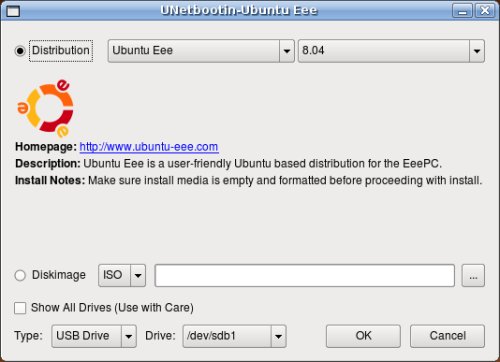
Quelques minutes après le tour est joué et la Live USB d'Ubuntu Eee est créée.
Vous branchez la clé sur le Eee PC et lors du démarrage vous pressez la touche Esc pour appeler au gestionnaire de dispositif de démarrage. Vous sélectionnez le démarrage ) partir de la clé USB, et vous verrez apparaître l'écran de démarrage d'Ubuntu.
Ensuite le reste est comme une installation classique d'Ubuntu à partir d'un Live Cd. On peut choisir de l'installer sur le disque dur de l'Eee PC, en écrasant le Xandros, où sur la carte mémoire, ce qui vous permettra de choisir au démarrage. Personnellement moi je l'ai mis sur le disque dur, car je sais que je ne démarrerais plus sur Xandros si j'ai un Ubuntu.
Une fois l'installation finie, vous redémarrez votre Eee PC et vous pourrez profiter d'un beau Ubuntu avec Netbook Remix :

Même si à priori ça ne vous intéresse pas trop d'installer Ubuntu sur votre Eee PC, je vous conseille de créer la Live USB et de faire un test en comparant Ubuntu Eee avec le Xandros du Eee PC, peut-être vous changerez d'avis...
Je donne tous les liens dans le billet, je crois :
Ensuite il vous faut télécharger UNetbootin, un logiciel libre qui permet de créer des systèmes Live USB. Il y a une version d'UNetbootin spécialement adaptée pour la création de la Live USB de Ubuntu Eee, déclinée pour des postes Windows et Linux. Vous téléchargez donc la version adaptée au système depuis lequel vous allez créer la Live USB.